


在影视文件夹下创建downloads、movie、tv 三个目录
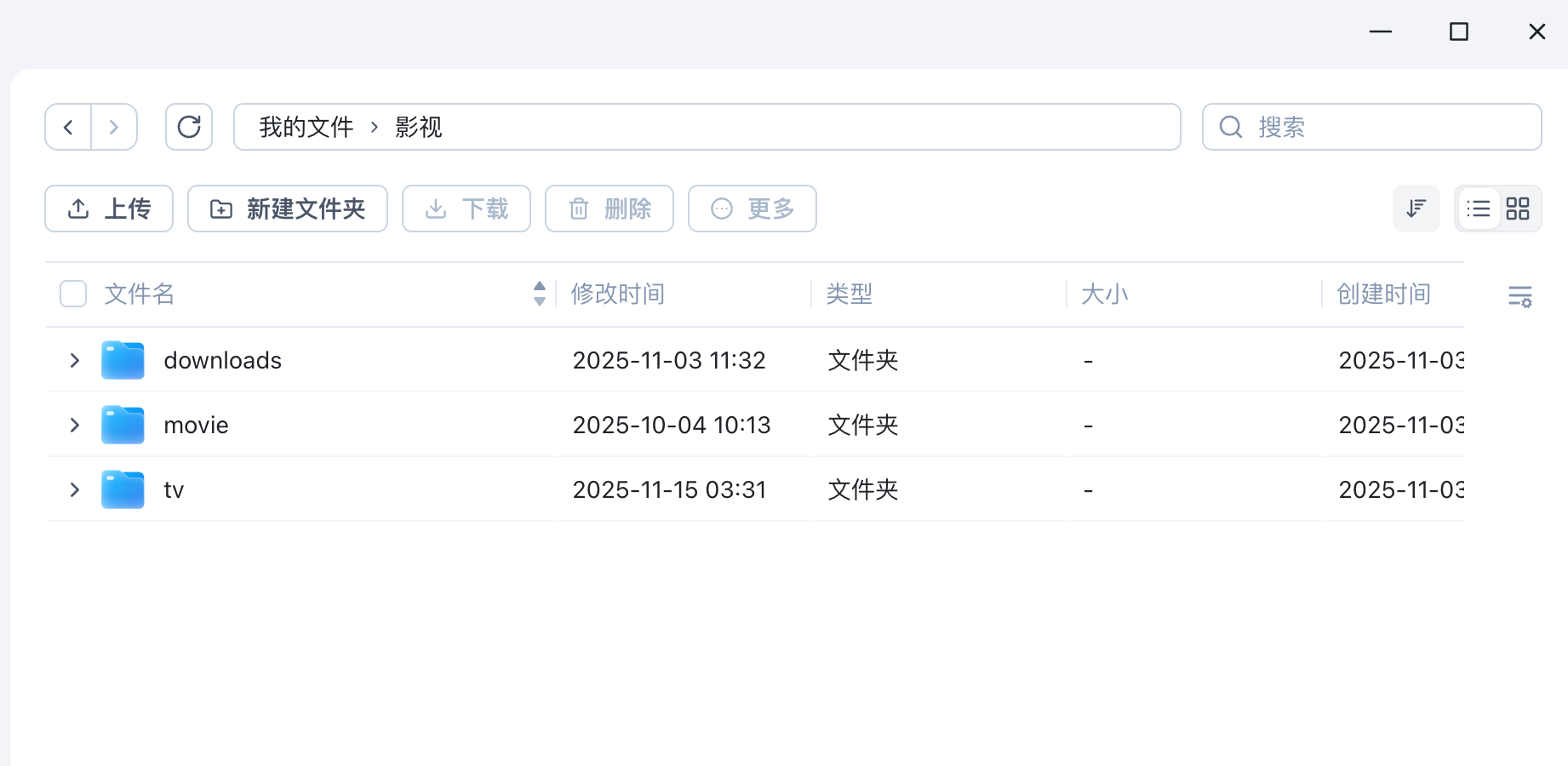
在downloads目录下新建movie、tv 两个目录,作用是为了后面方便配置硬链接刮削
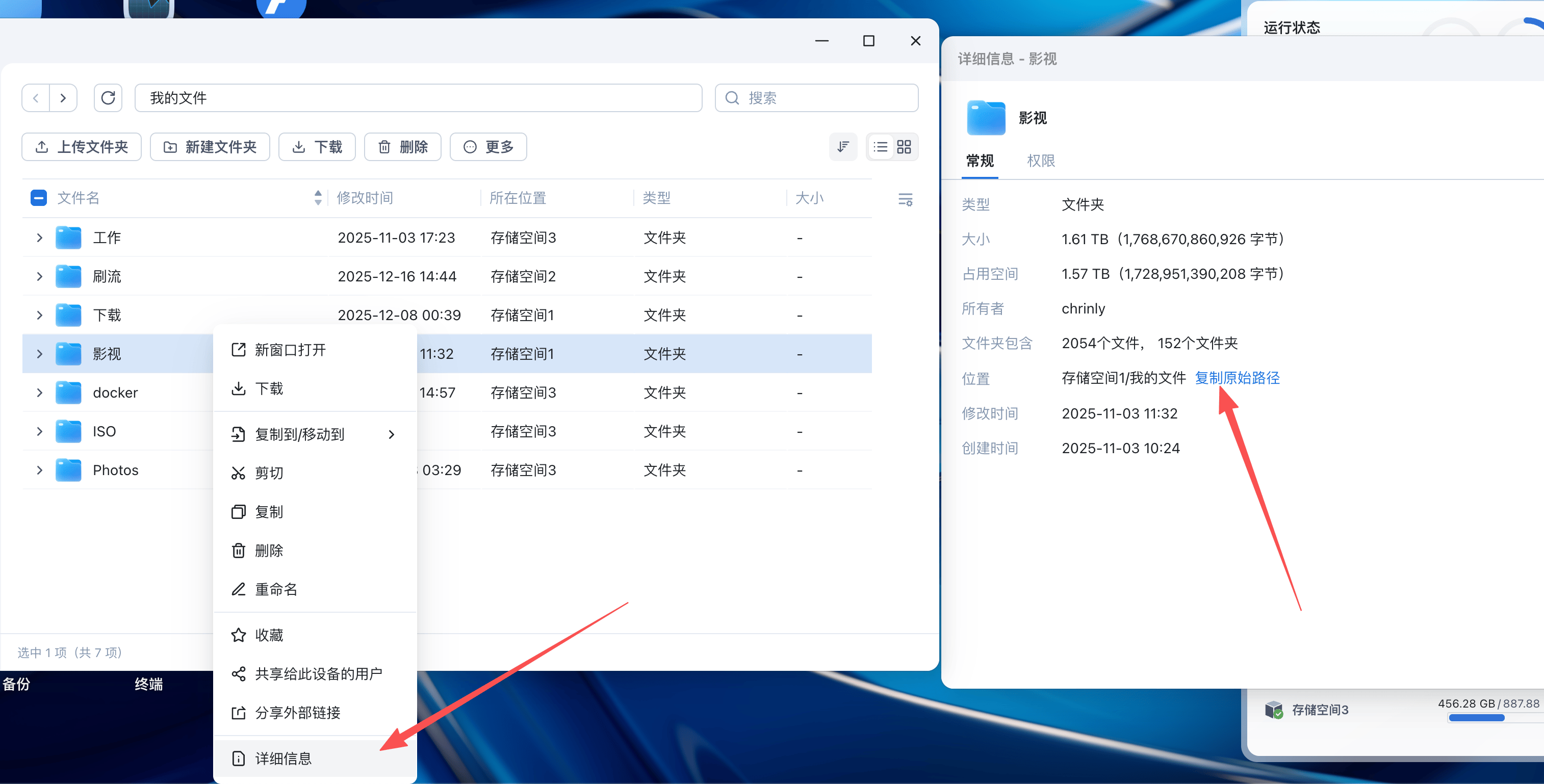
查看详情信息获取影视的目录路径
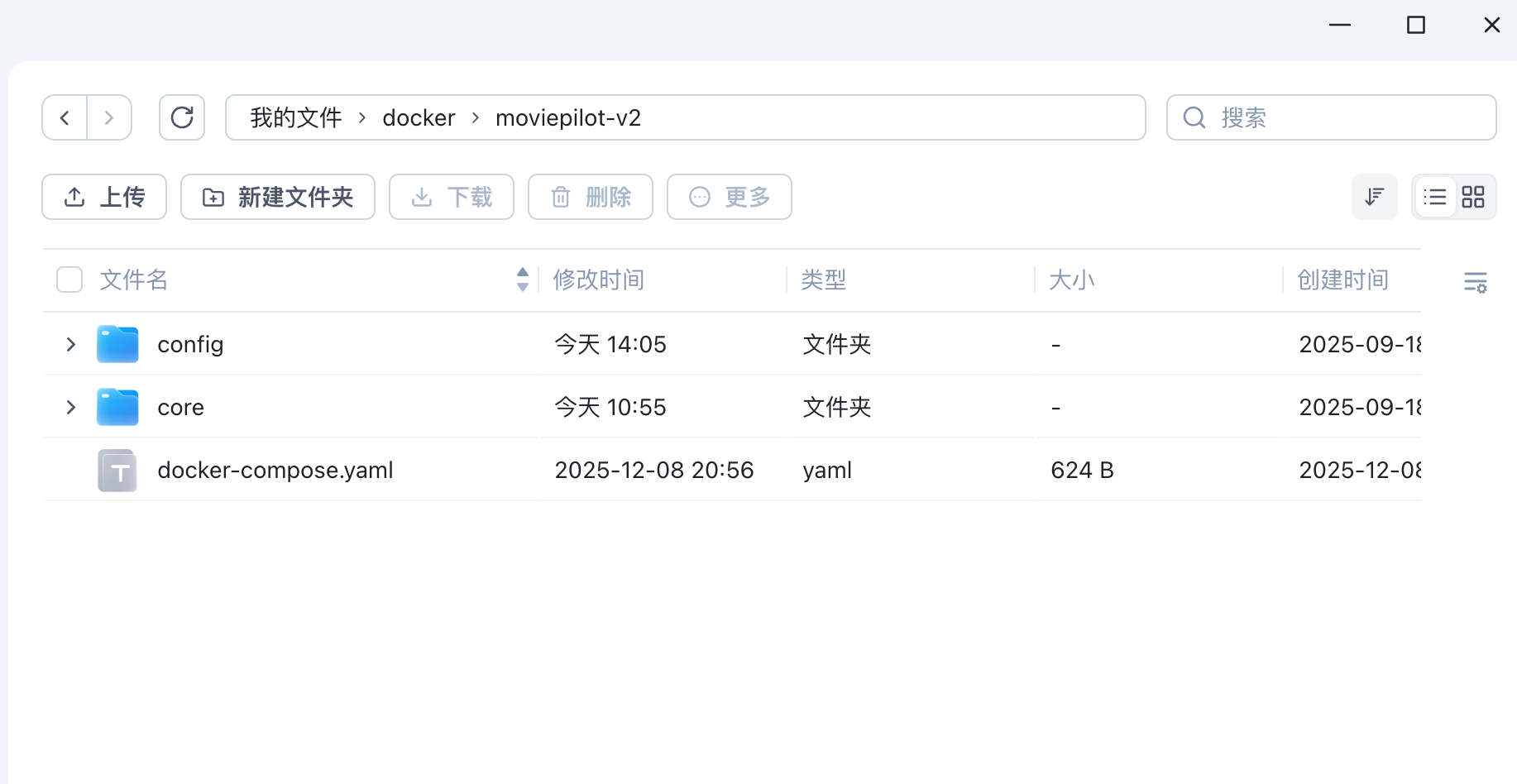
创建movieoilot-v2 文件夹,目录下创建config和core目录
创建docker-compose.yaml (要注意挂载的路径是否正确,同时刮削需要科学上网要添加PROXY_HOST代理)
services:
  moviepilot:
    stdin_open: true
    tty: true
    container_name: moviepilot-v2
    hostname: moviepilot-v2
    network_mode: host

    volumes:
      - '/vol1/1000/影视:/media' #这里填上刚刚复制的影视目录路径
      - './config:/config'
      - './core:/moviepilot/.cache/ms-playwright'
      - '/var/run/docker.sock:/var/run/docker.sock:ro'

    environment:
      - 'NGINX_PORT=3000'
      - 'PORT=3001'
      - 'PUID=0'
      - 'PGID=0'
      - 'UMASK=000'
      - 'TZ=Asia/Shanghai'
      - 'SUPERUSER=admin'  # 设置超级用户
      - 'PROXY_HOST=http://192.168.31.2:6152'

    restart: always
    image: jxxghp/moviepilot-v2:latest
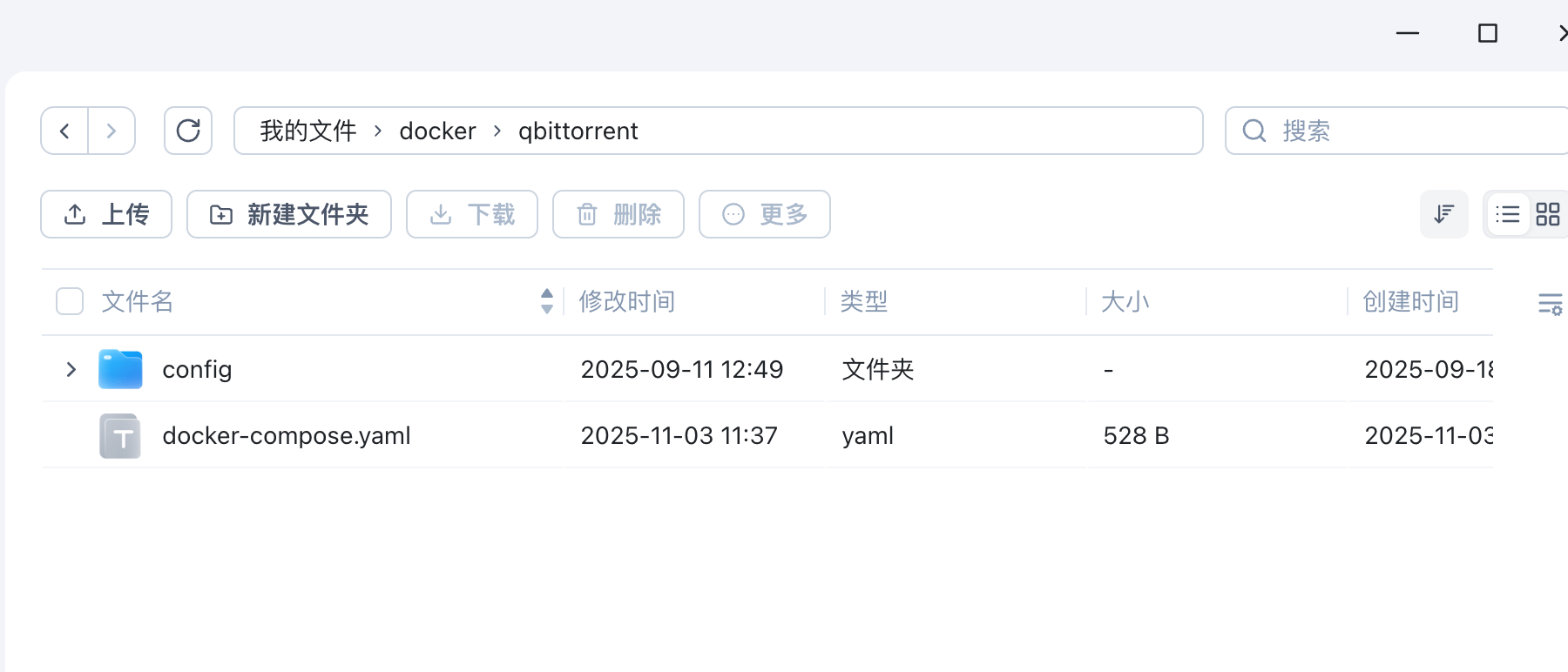
创建qbittorrent文件夹,文件夹下创建config目录
创建一个刷流目录,做pt上传目录使用,最好使用固态硬盘若无则使用机械硬盘
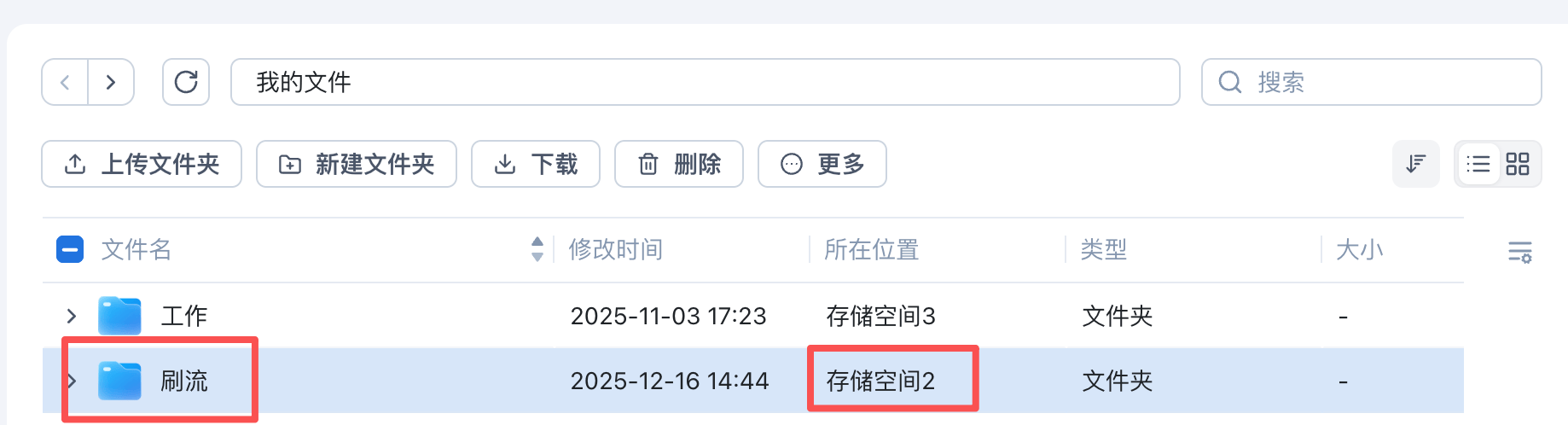
创建docker-conpose.yaml(以此类推获取上面的文件夹路径)
services:
  qbittorrent:
    image: linuxserver/qbittorrent:5.1.2
    container_name: qbittorrent
    environment:
      - PUID=1000
      - PGID=1000
      - TZ=Asia/Shanghai # 你的时区
      - UMASK_SET=022
      - WEBUI_PORT=8081 # 将此处修改成你欲使用的 WEB 管理平台端口
    volumes:
      - ./config:/config # 绝对路径请修改为自己的config文件夹
      - /vol2/1000/刷流:/downloads
      - /vol1/1000/影视:/media
    network_mode: host  # 使用宿主机网络模式
    restart: always
创建docker容器导入刚刚所创建的docker-compose.yaml
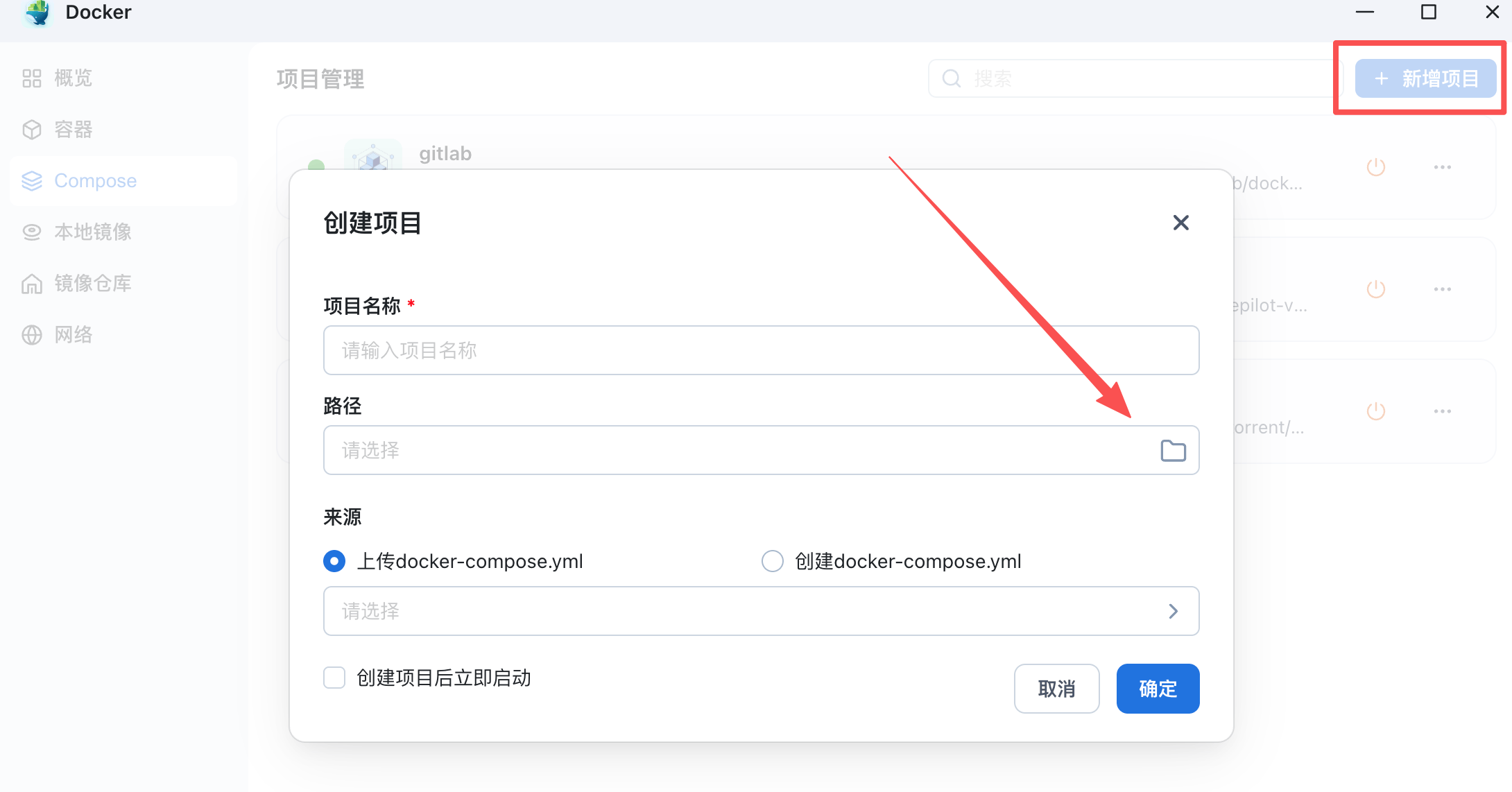
启动后
qbittorrent访问地址,当前nas地址+8081端口
moviepilot访问地址,当前nas地址+3000端口
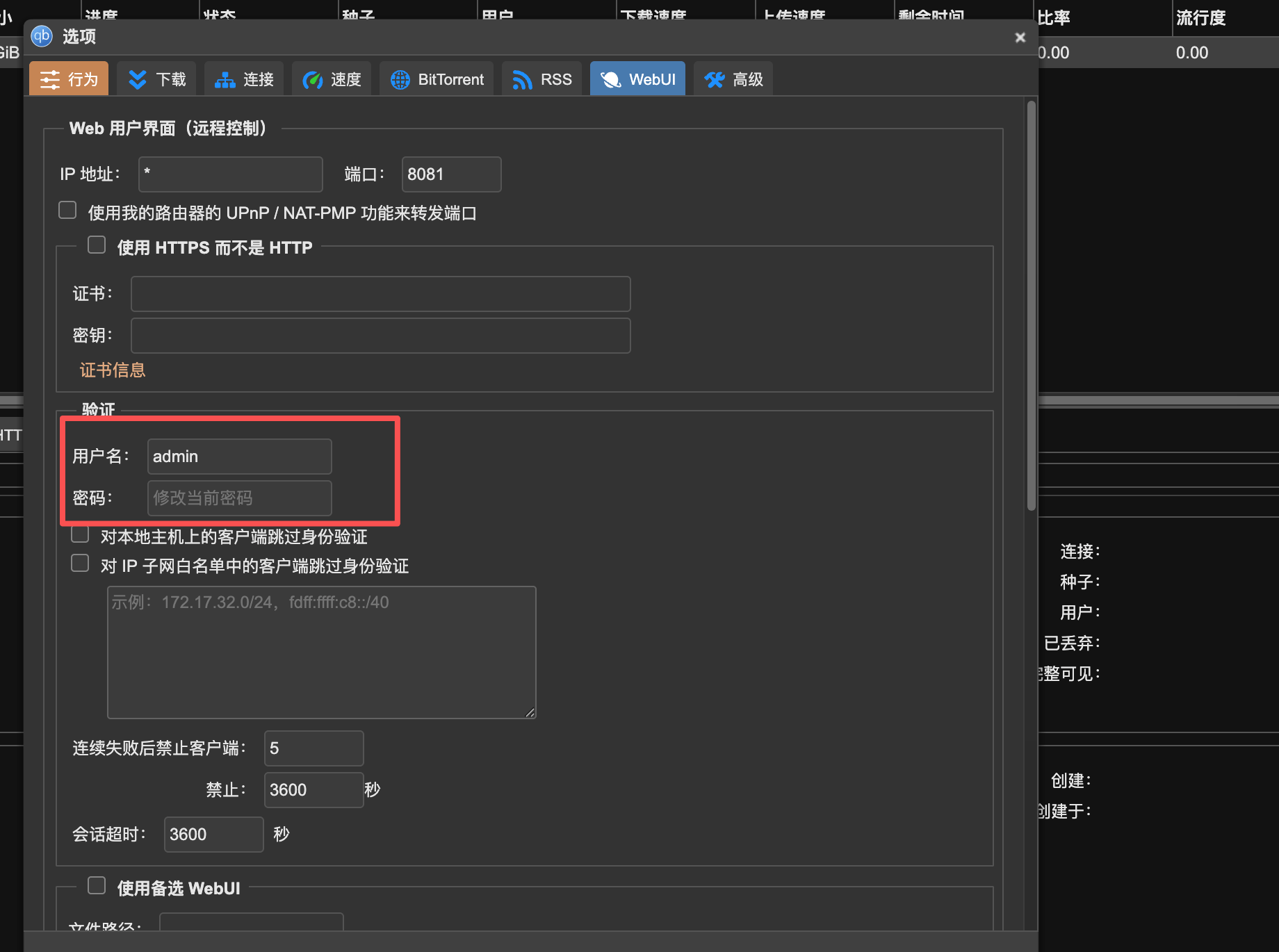
首先初始化qbittorrent,账号默认admin,密码首次初始化容器时,日志中可以从password找到随机密码
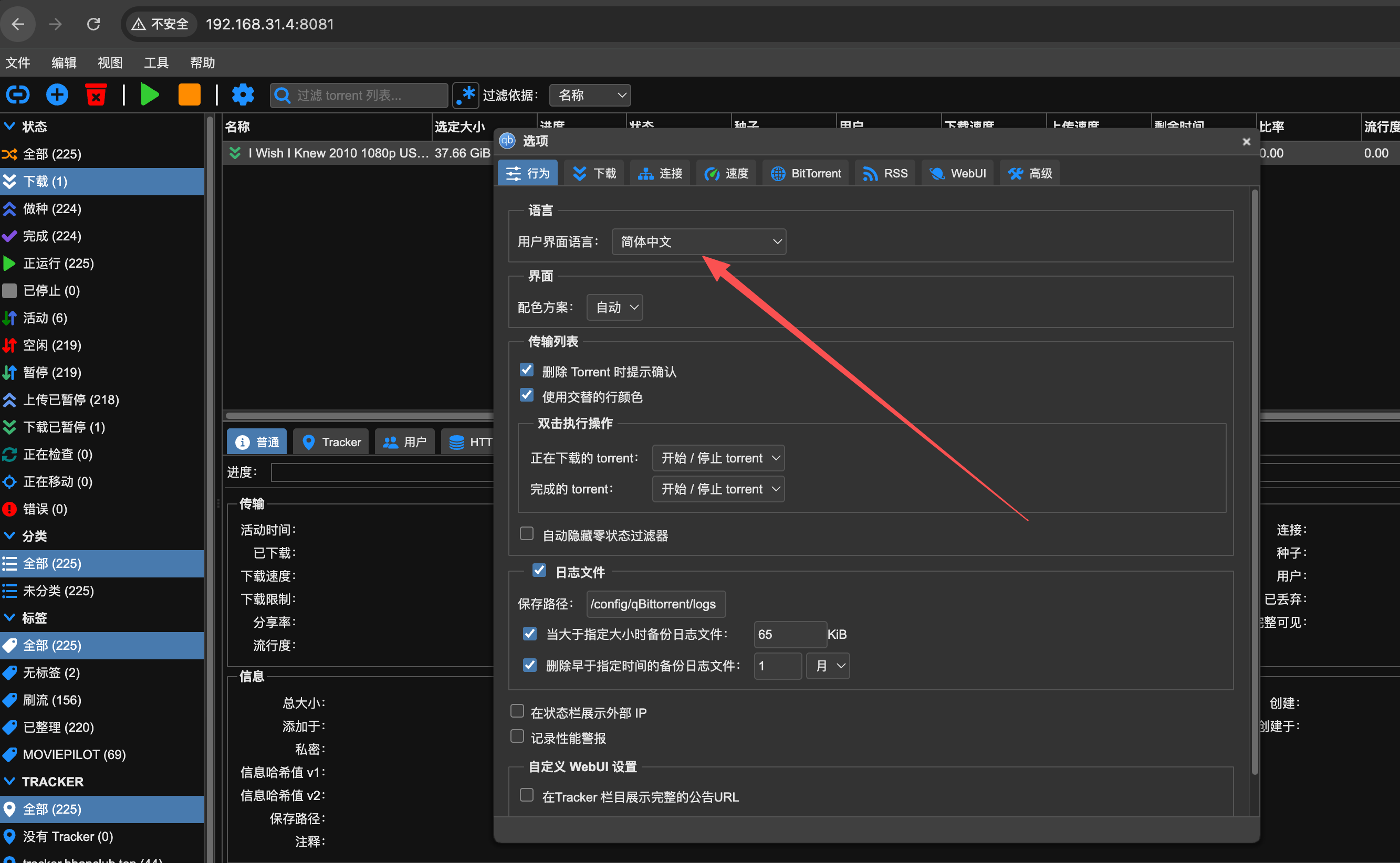
修改语言为中文
重新修改密码,并保存
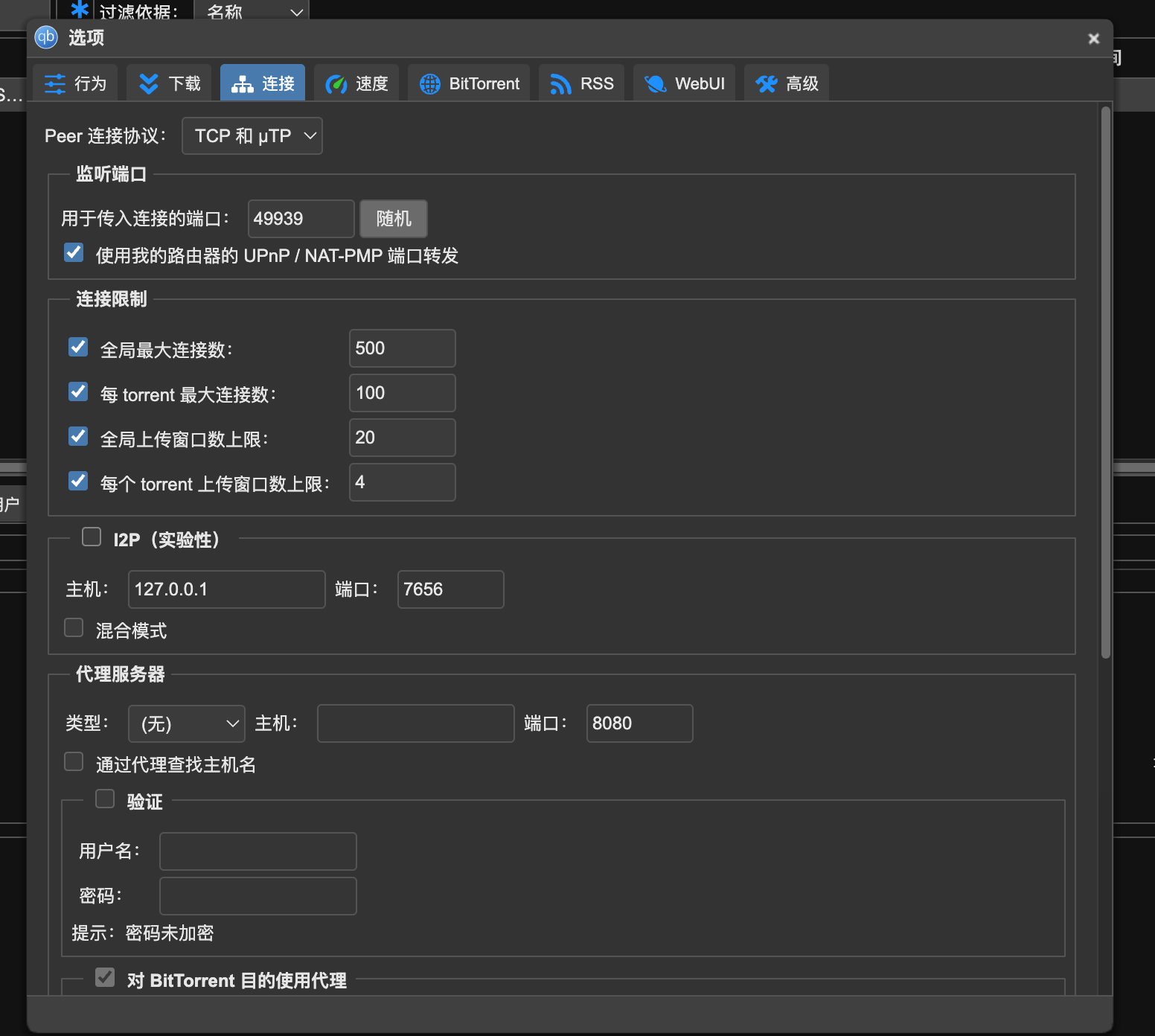
打开upup转发,端口随机即可
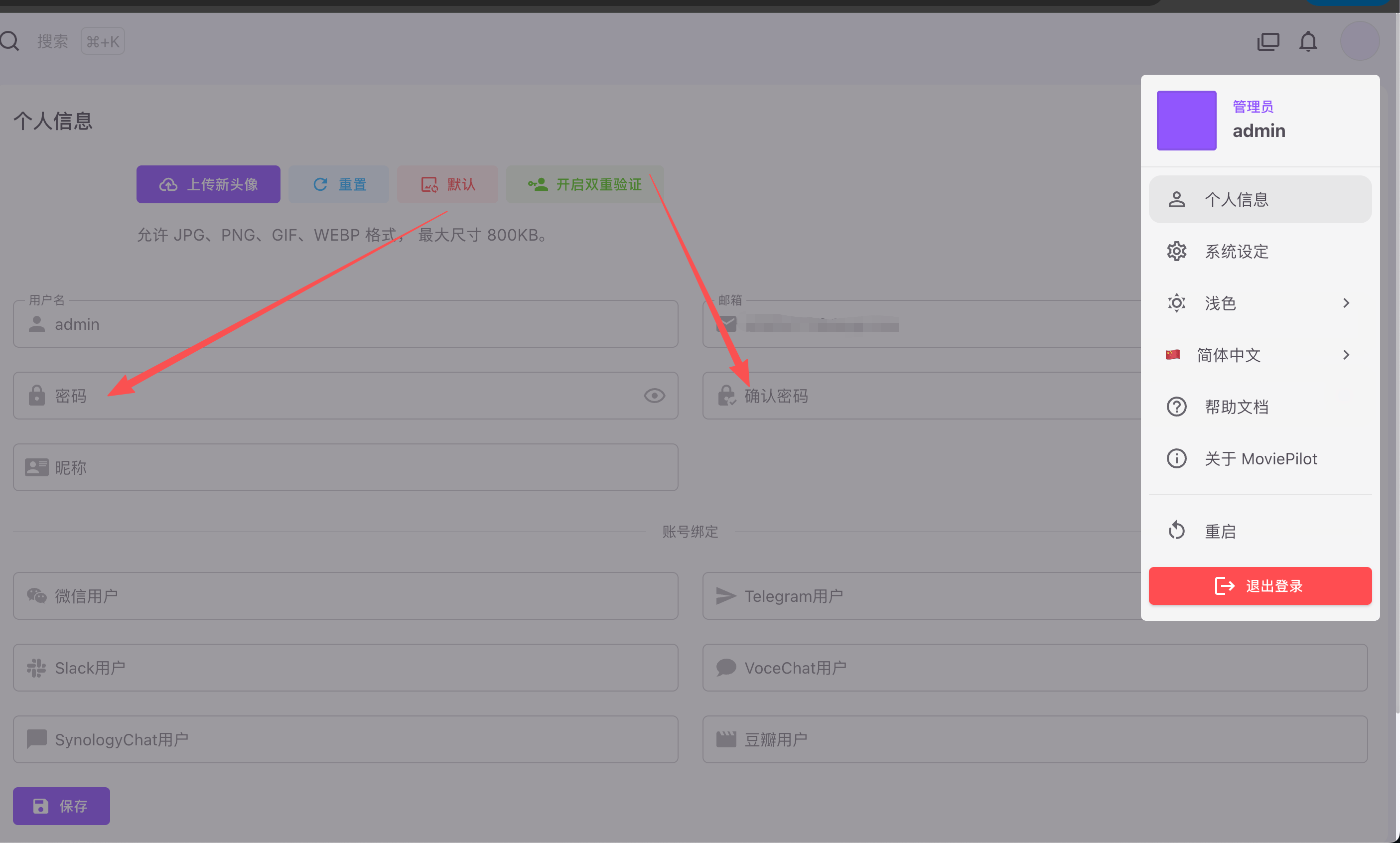
开始配置moviepilot,账号默认admin,密码首次初始化容器时,日志中可以从password找到随机密码
修改密码
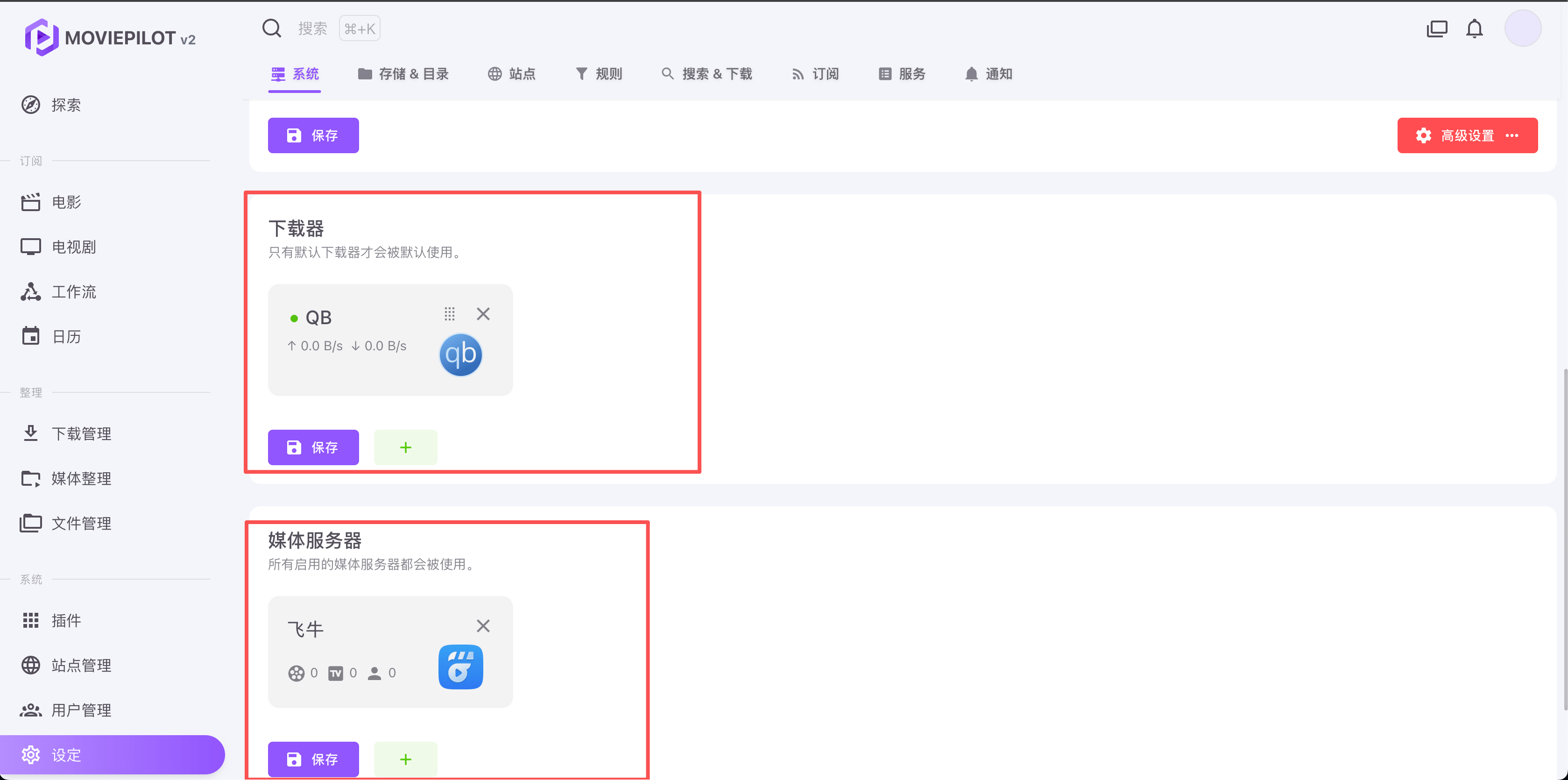
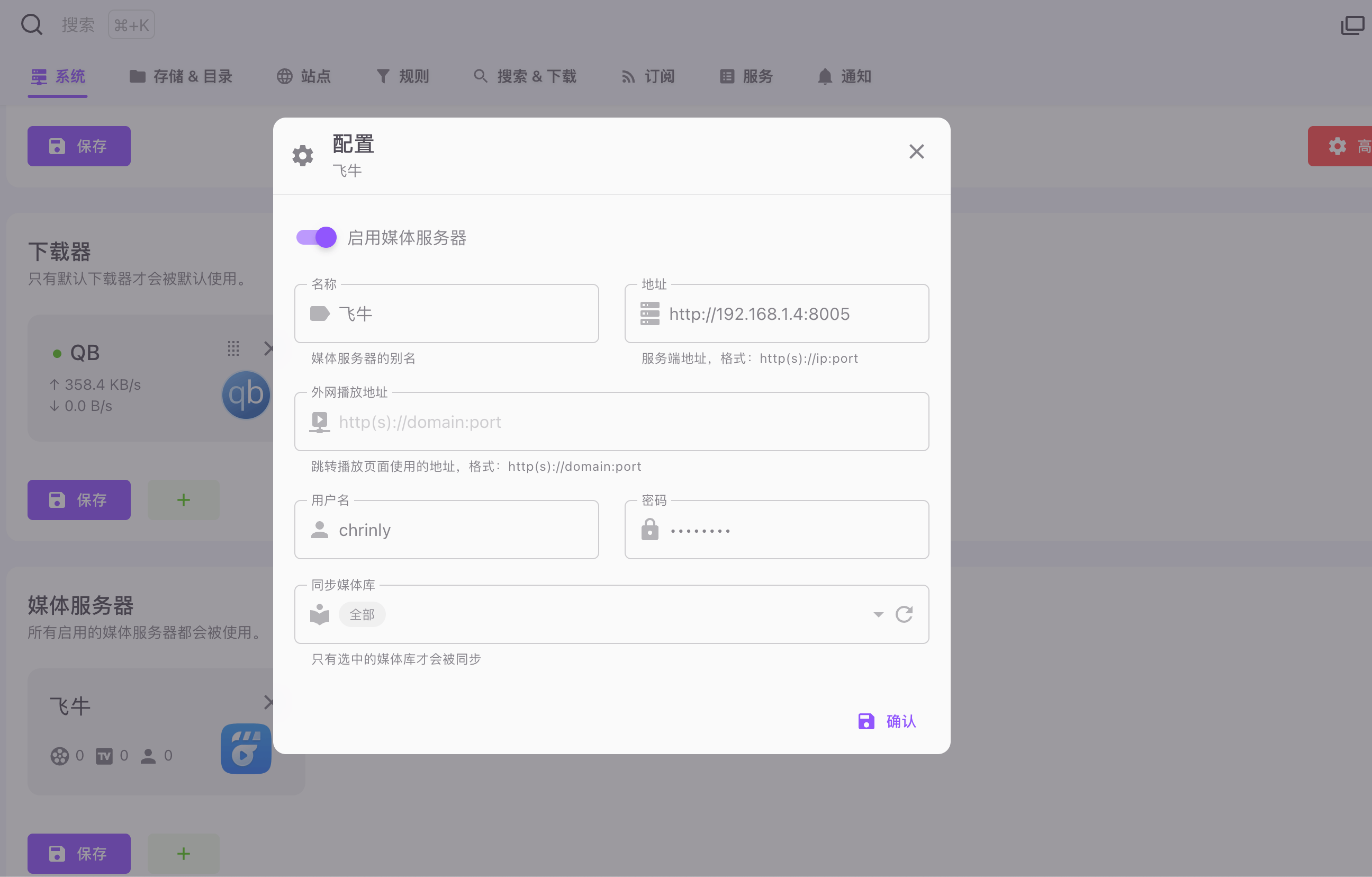
添加下载器和媒体服务器
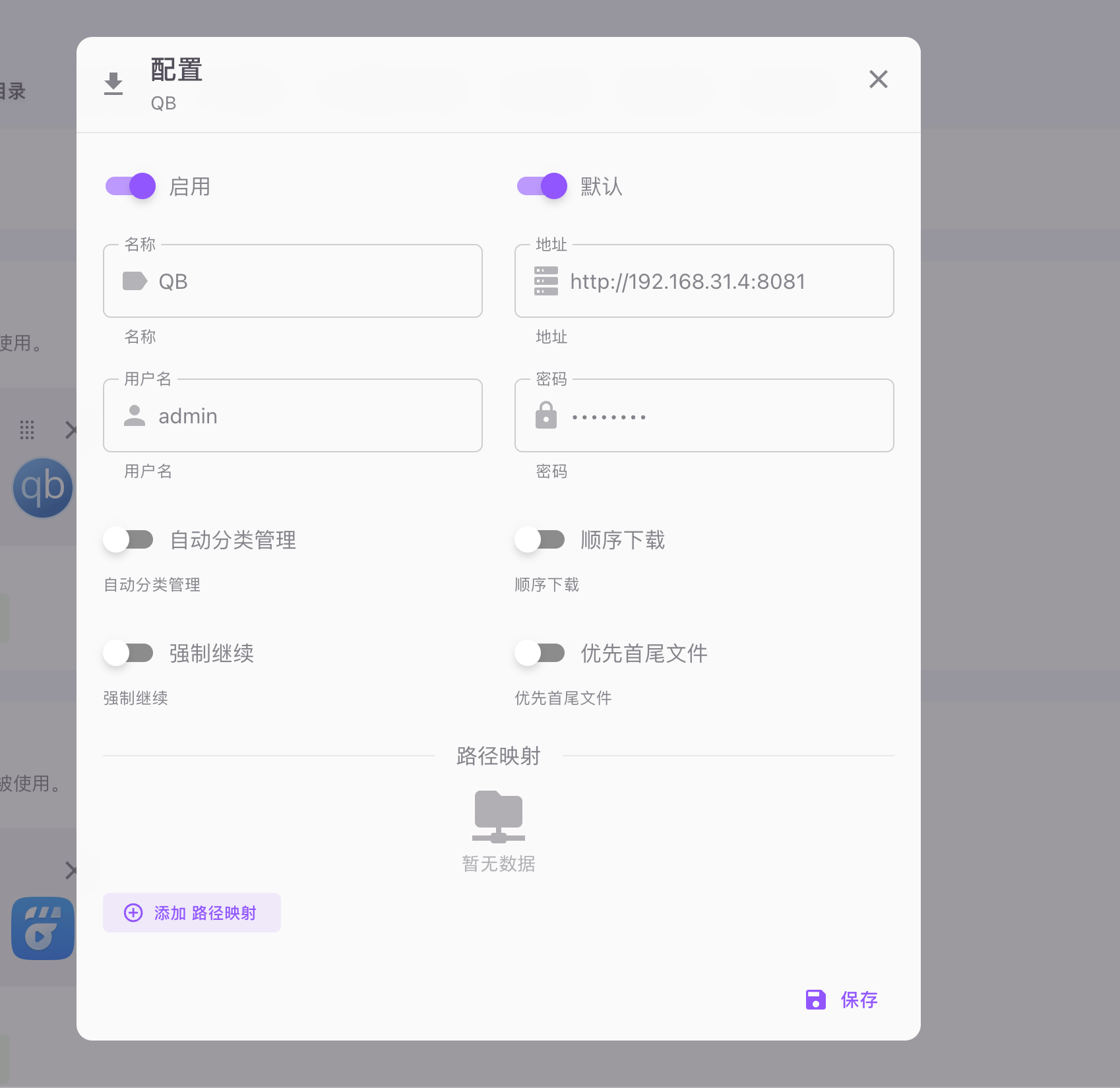
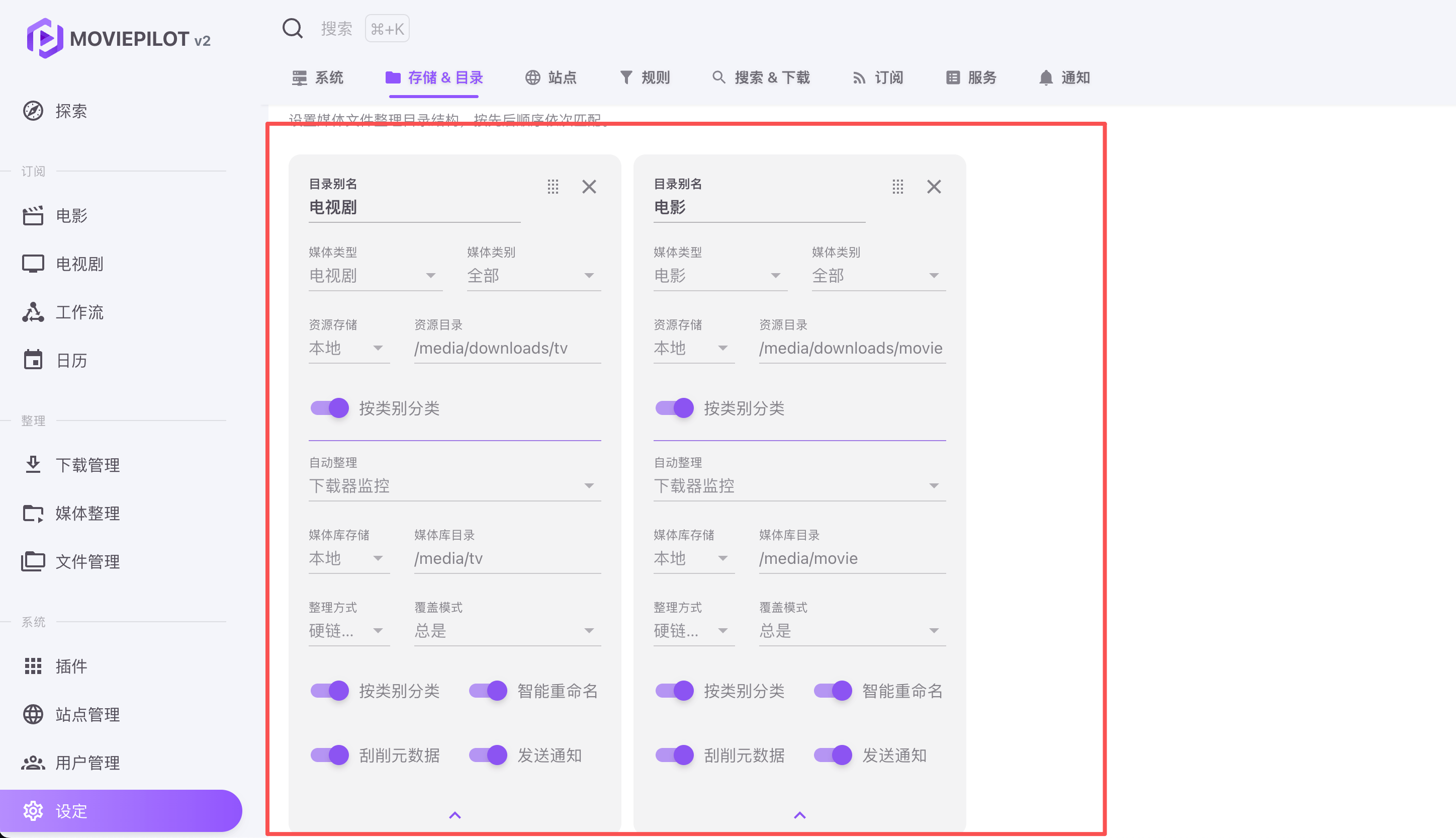
配置硬链接刮削目录
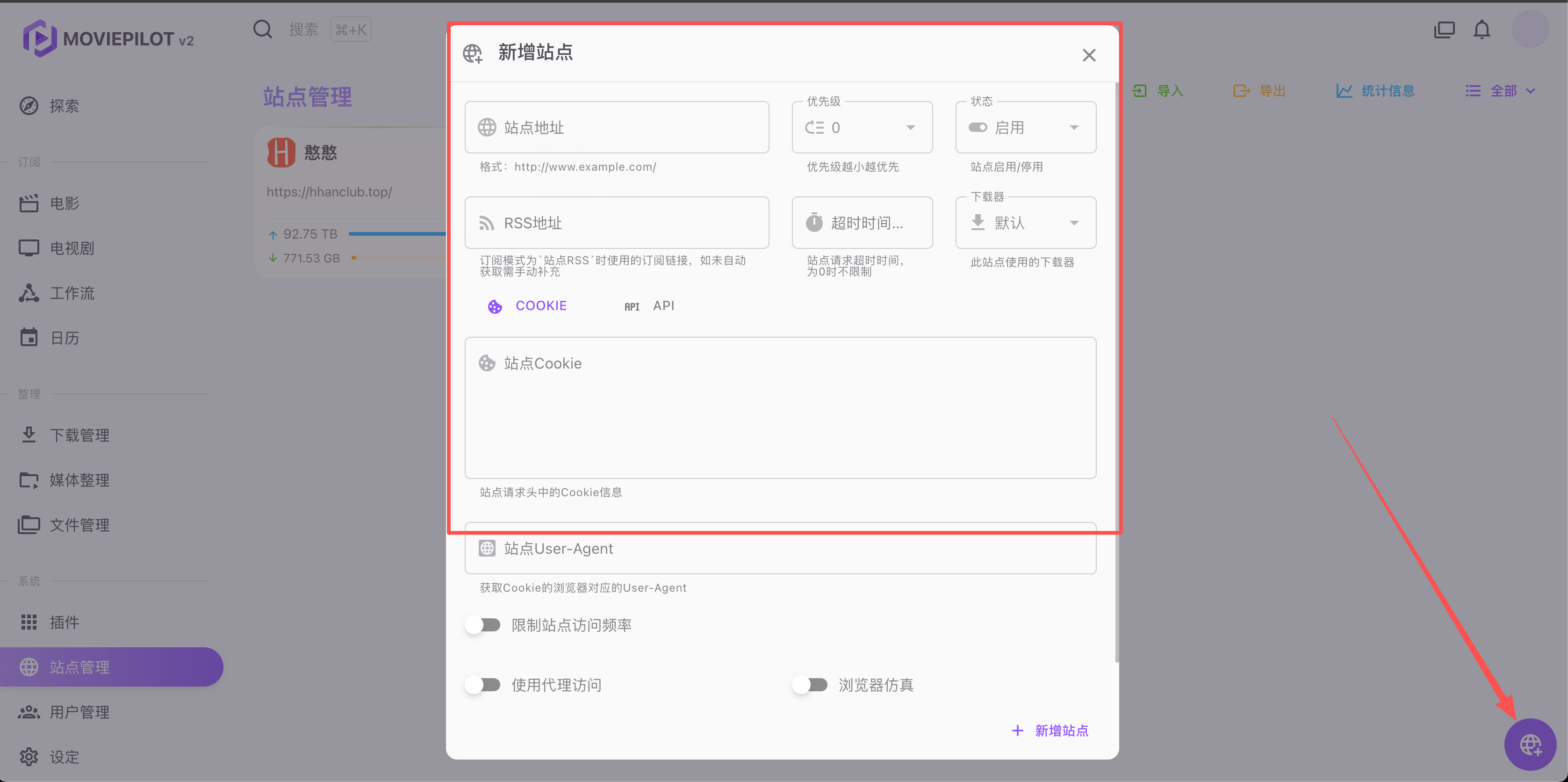
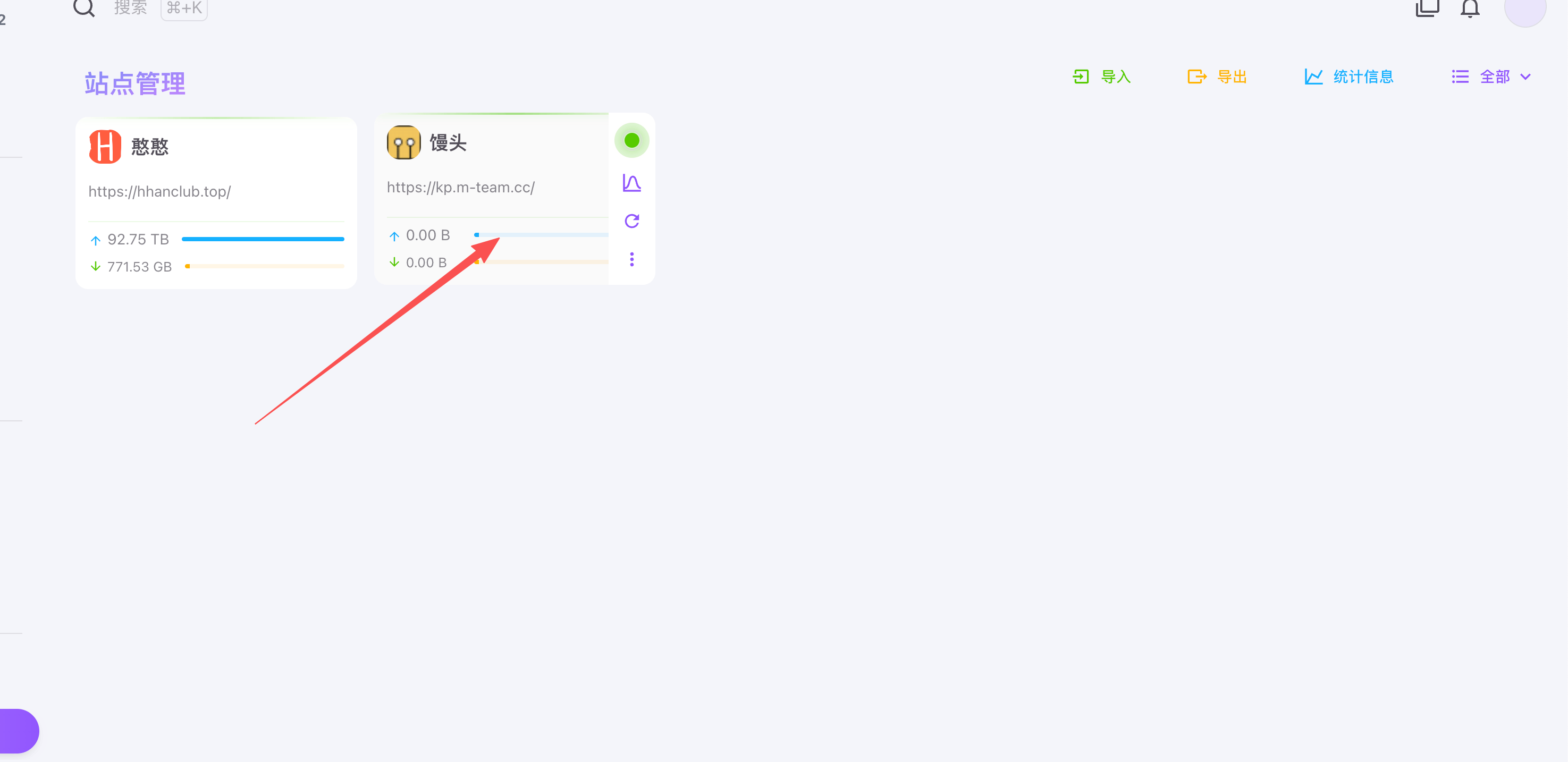
添加pt站点
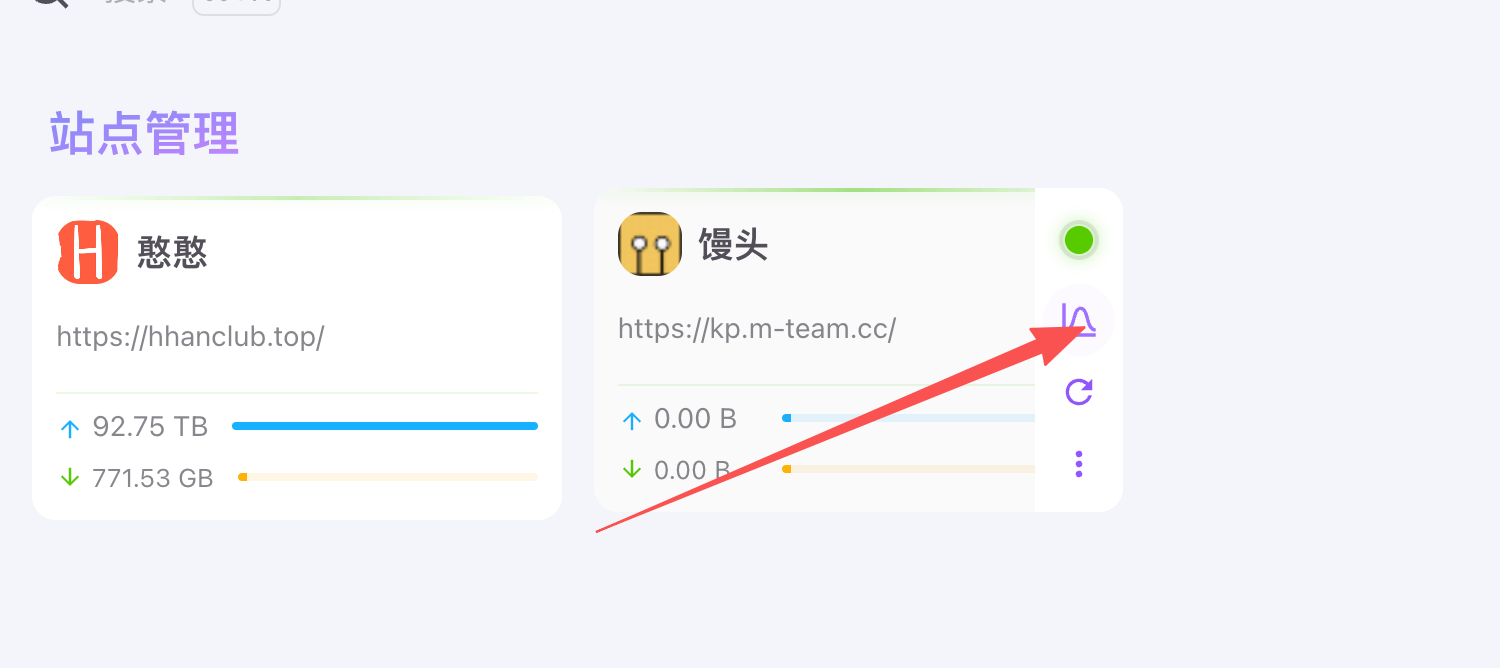
添加完后可以点击是否能获取数据
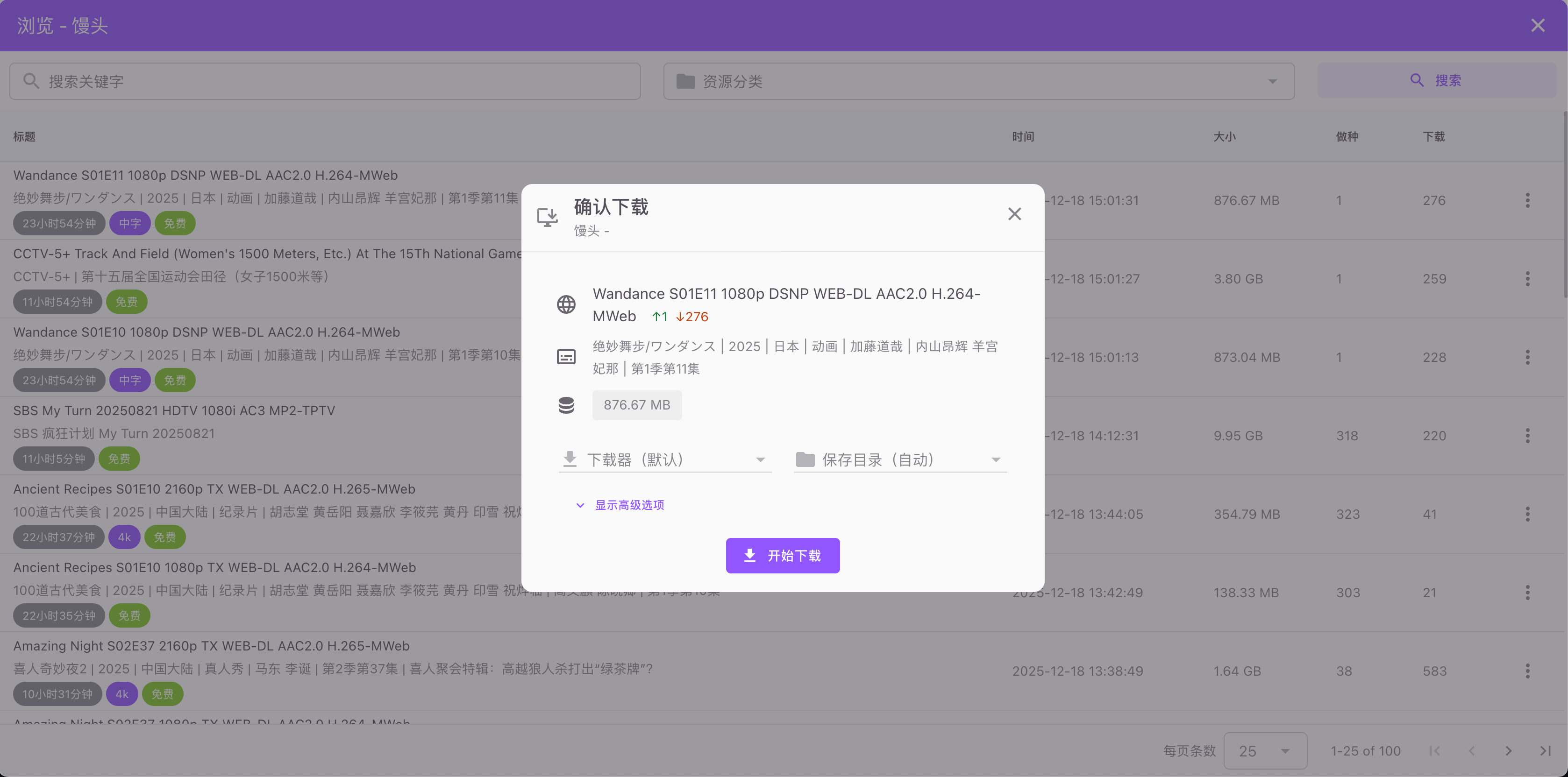
点击馒头pt浏览种子
下载一个免费的种子测试是否能联动qb自动下载以及刮削
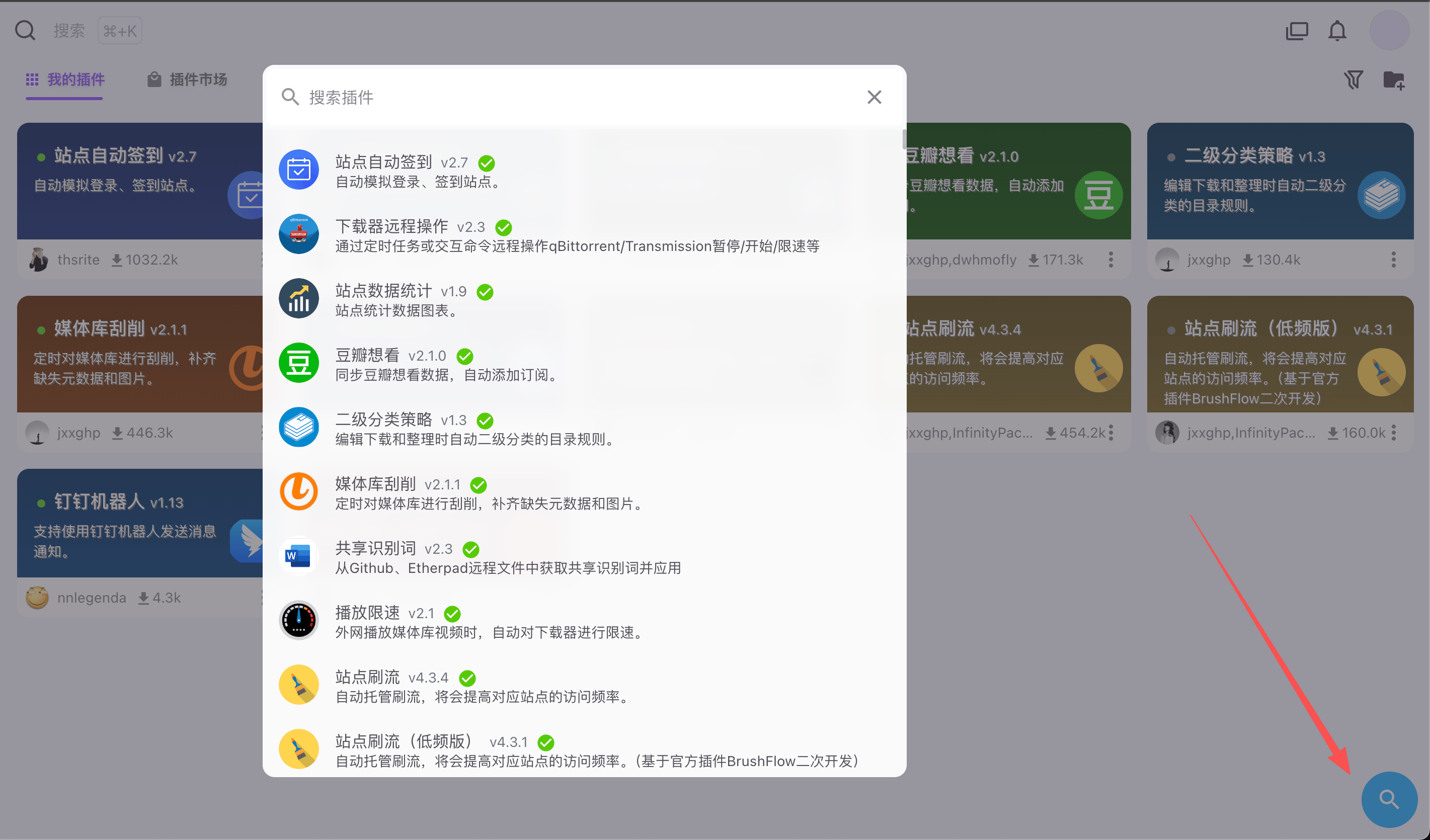
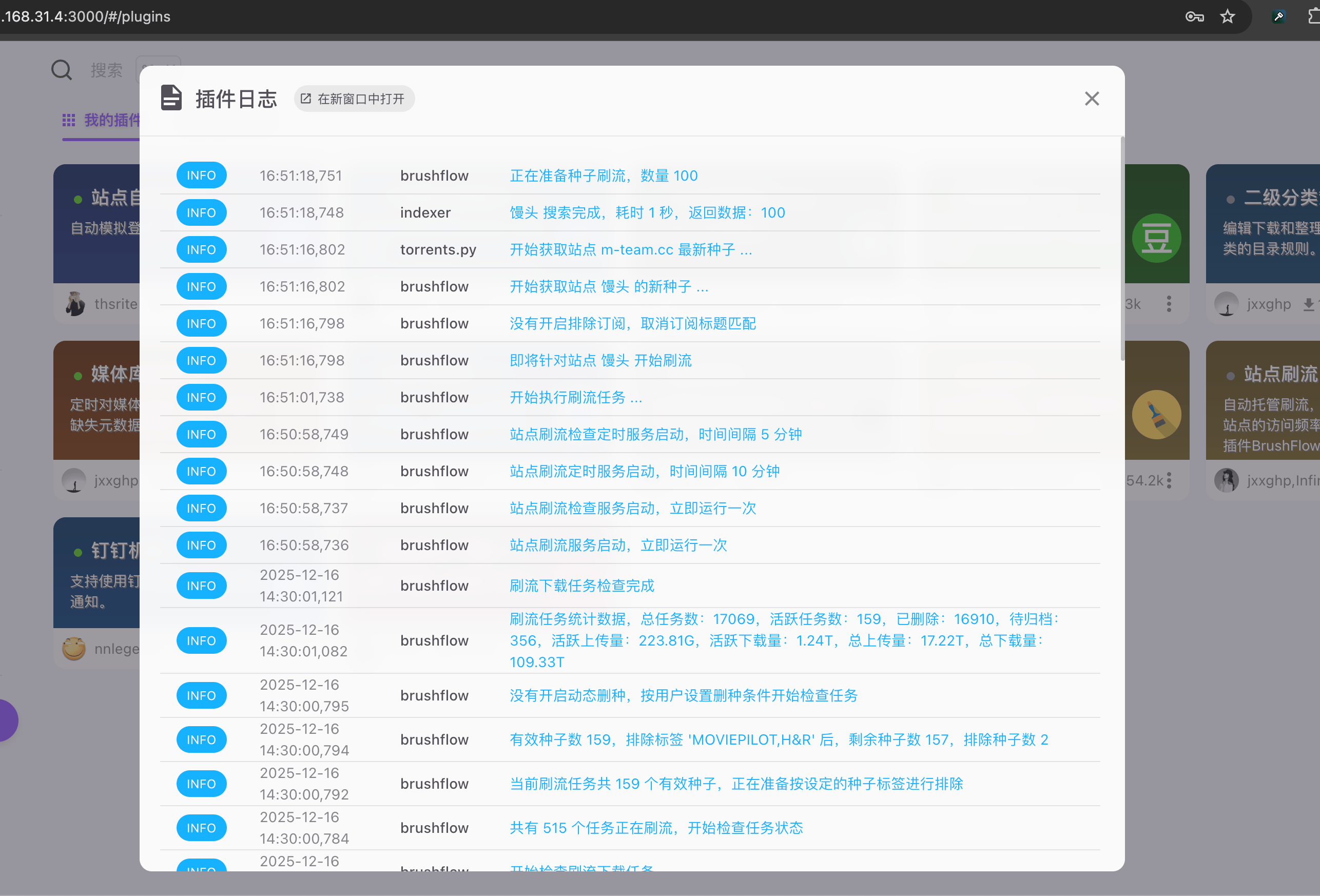
站点刷流
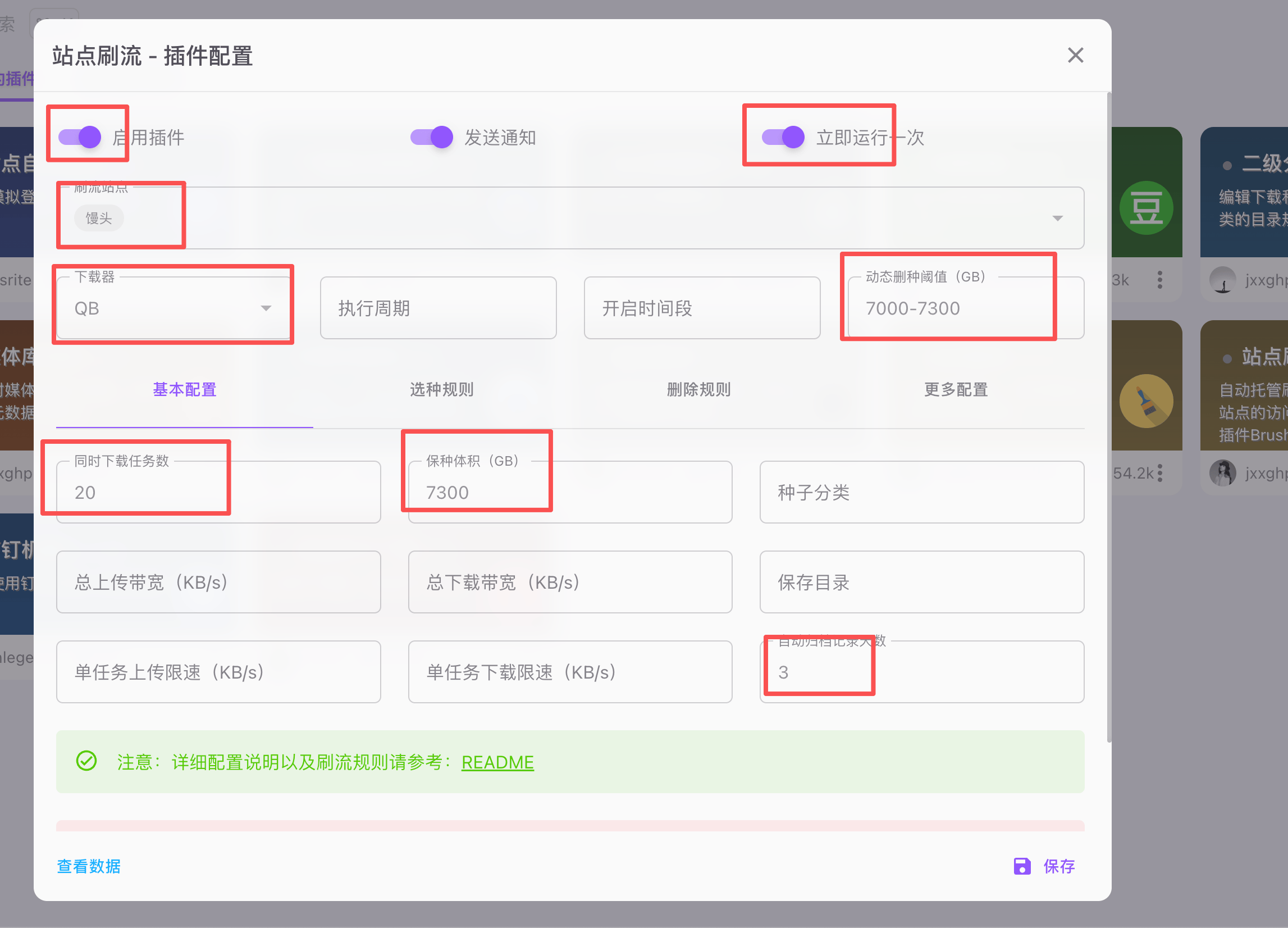
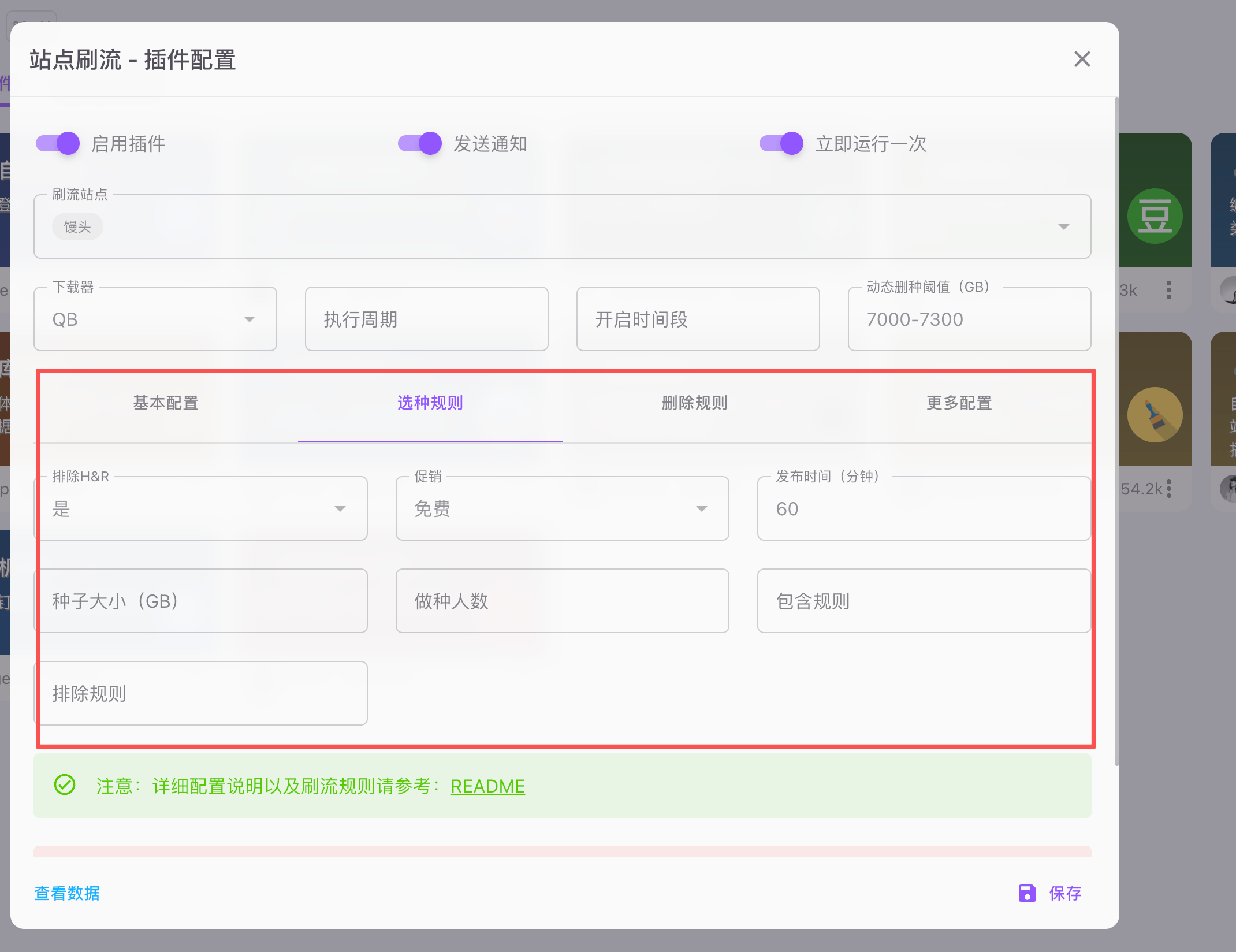
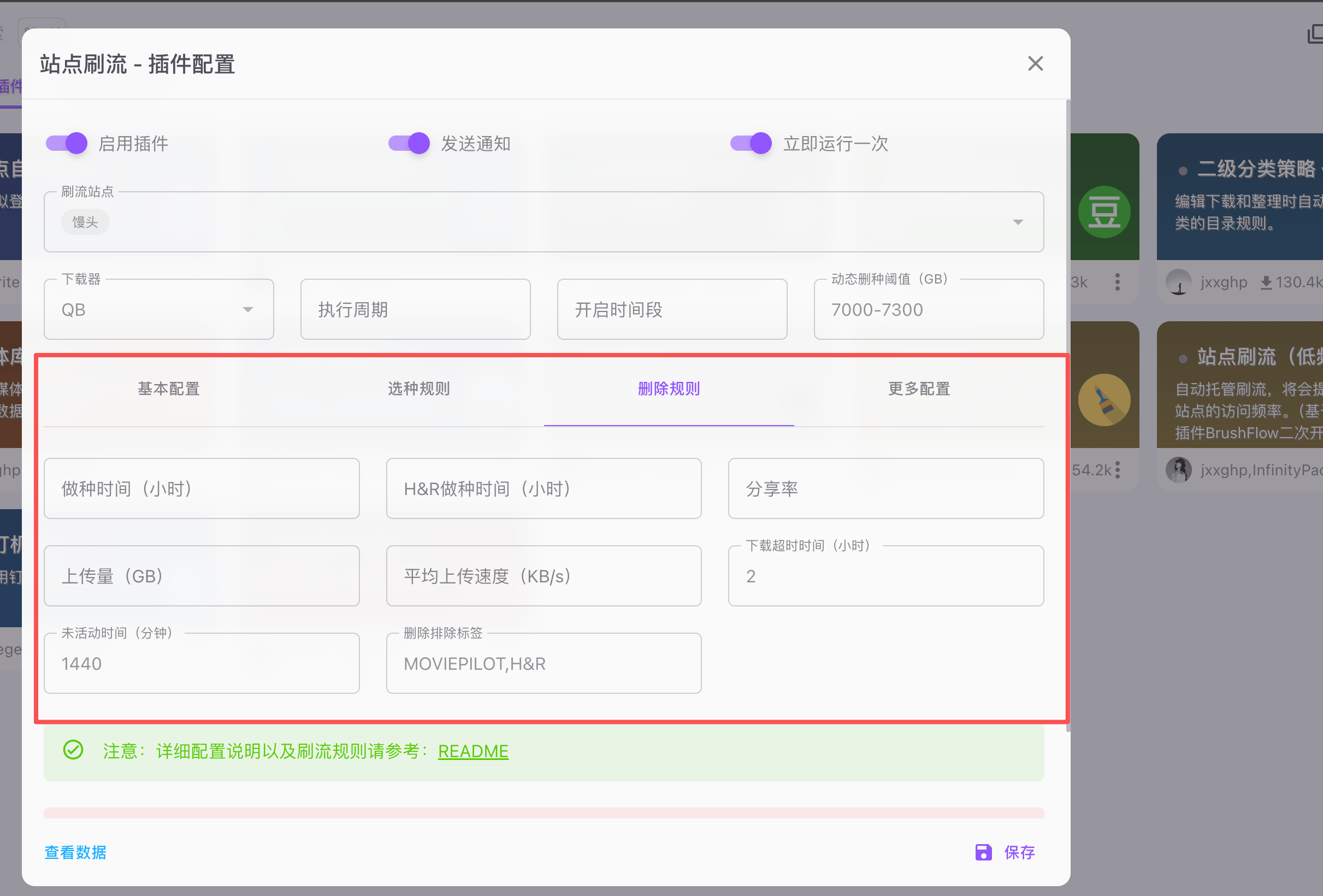
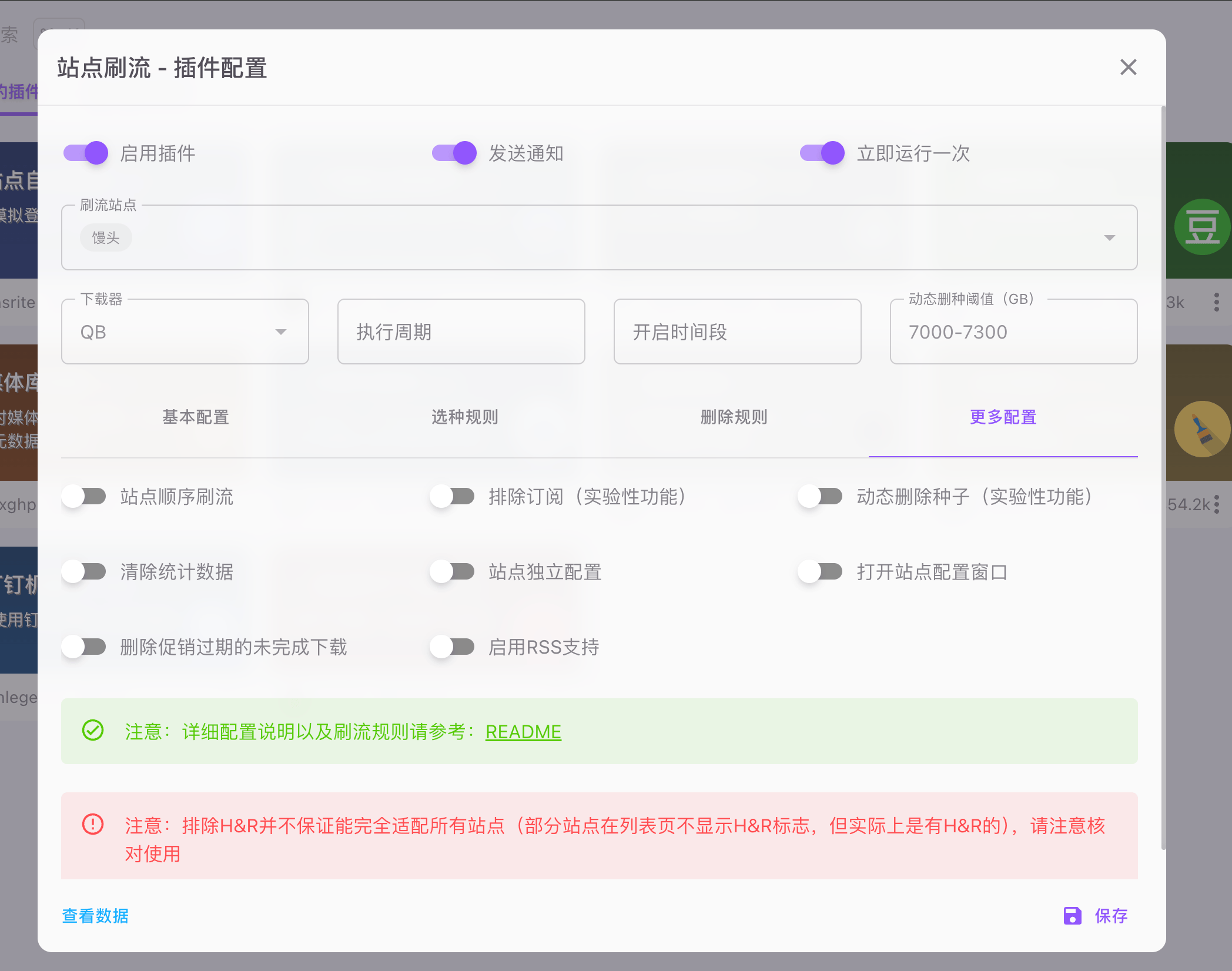
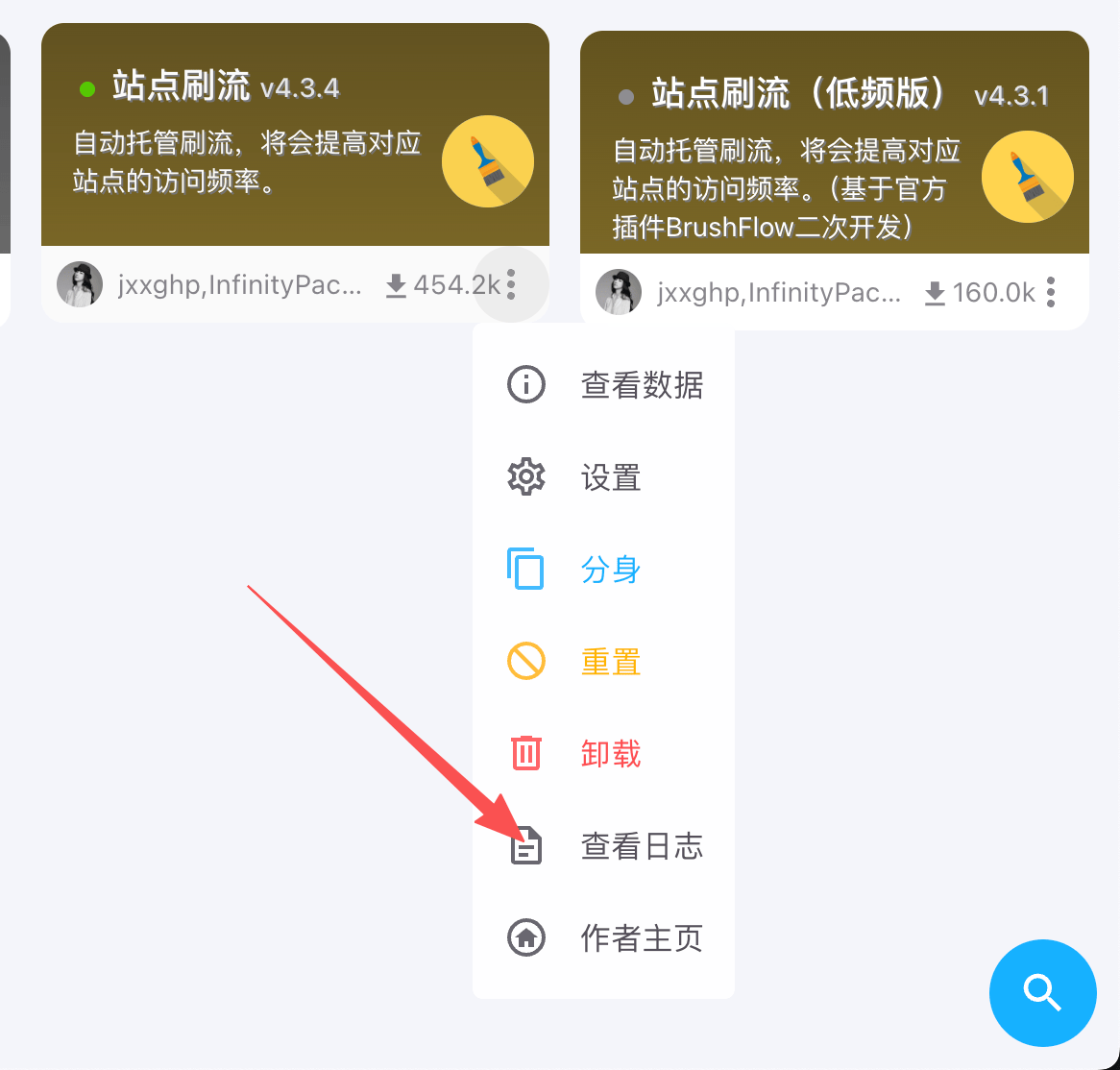
查看日志是否生效
评论